Çekirdek
Özet, belgeler, arama, AI sohbet, yönetim
/admin/dashboard
/admin/files
/admin/search
/admin/ai-chat
/admin/admin-panel
Kullanım kılavuzu
Lisanslı Future Document web ve mobil uygulamasını adım adım anlatan pratik bir kılavuz.
En sık yapılan işlere doğrudan geçin.
Bu kılavuz, Future Document web uygulamasının (futuredocs-web) ne içerdiğini ve nasıl çalıştığını anlatır. Uygulama lisanslı kullanım modeliyle sunulur; kaynak kod paylaşılmaz. Dil seçenekleri Türkçe, İngilizce ve Arapçadır.
Uygulama tek sayfalık bir web istemcisidir. Adres çubuğundaki yollar ekranları ayırır; oturum ve yetki her ekranda kontrol edilir.
/auth/login üzerindendir. Başarılı oturum açınca uygulama sizi /admin/dashboard ekranına alır.
Oturum yoksa korumalı sayfalar tekrar girişe yönlendirilir.
/admin/... ile başlar (örnek: Dosyalar /admin/files). Giriş ve kayıt /auth/... altındadır.
Sol menüdeki gruplar ve bu kılavuzda anlatılan işler aşağıdadır. Ekran, giriş yaptıktan sonraki yoldur.
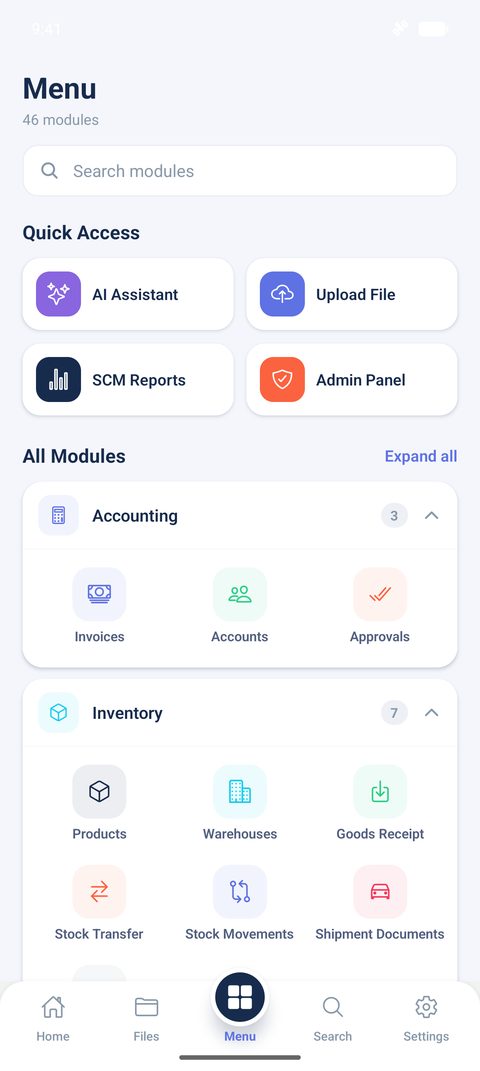
Özet, belgeler, arama, AI sohbet, yönetim
/admin/dashboard
/admin/files
/admin/search
/admin/ai-chat
/admin/admin-panel
Kullanıcılar, ana veriler, denetim günlüğü
/admin/foundation/users
/admin/foundation/master-data
/admin/foundation/audit
Faturalar, cari hesaplar, muhasebe onayları, OCR taslağı
/admin/accounting/invoices
/admin/accounting/accounts
/admin/accounting/approvals
Ürün, hareket, depo, mal kabul, transfer, sevkiyat, satın alma talebi
/admin/inventory/products
/admin/inventory/warehouses
/admin/inventory/goods-receipts
Tedarikçiler, teklif talepleri, satın alma siparişleri
/admin/procurement/suppliers
/admin/procurement/rfqs
/admin/procurement/purchase-orders
Üretim planı/iş emri, muayene, uygunsuzluk, mamul ve paket
/admin/manufacturing/orders
/admin/quality/inspections
/admin/packaging/packages
Müşteri ve sipariş, ihracat/sevkiyat, iade/RMA/garanti/servis
/admin/sales/orders
/admin/export/shipments
/admin/after-sales/returns
Onay kutusu, bildirim motoru, finans bağlantısı, SCM raporları
/admin/enterprise/approvals
/admin/enterprise/reports
Profil, bildirim, güvenlik, çalışma alanı, dil, çıkış
/admin/settings
Ekran: /auth/login. E-posta ve şifre ile oturum açılır. “Şifremi unuttum” aynı e-posta adresine sıfırlama iletisi gönderir.
Uygulamaya girip rolünüze açık menülerle çalışmak istiyorsunuz.
/auth/register; lisans sormak için /auth/license-lookup.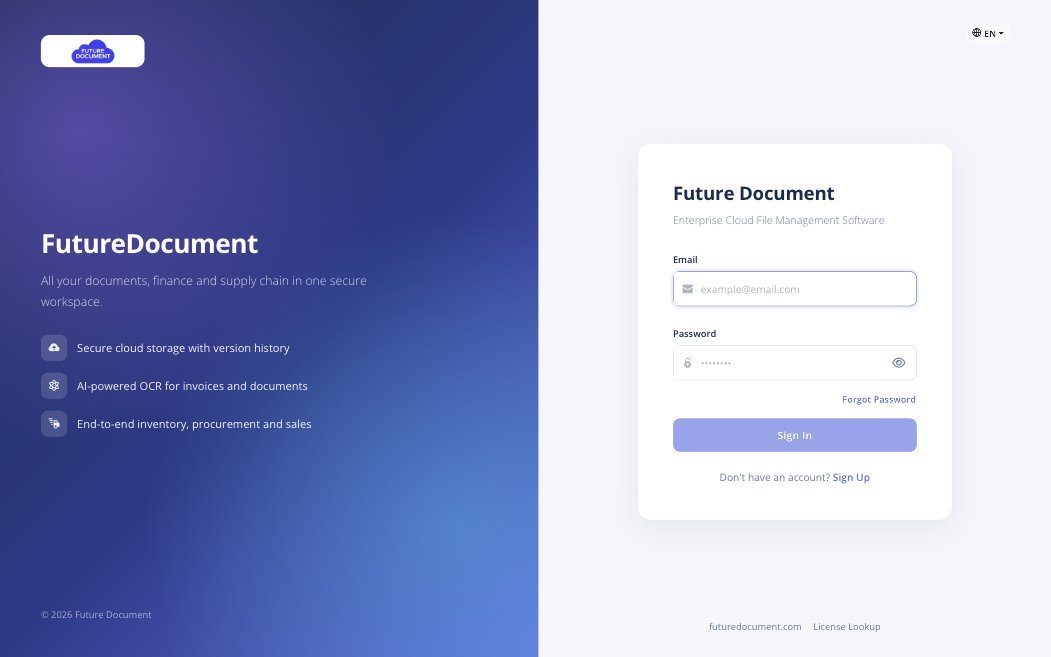
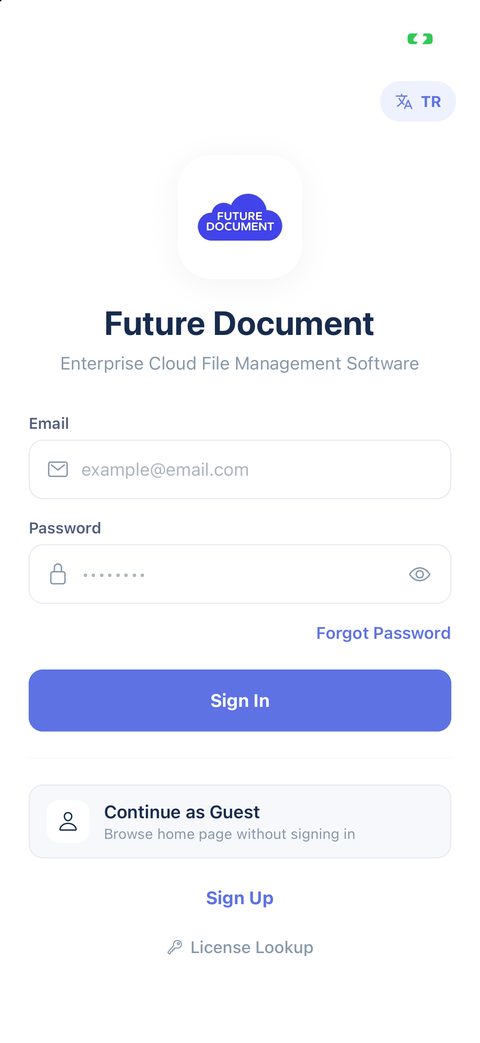
Demo hesap (örnek: demo@futuredocument.com) örnek verilerle gezinti içindir. Yazma işlemleri kilitlidir; Yönetim Paneli açılamaz.
Yeni hesap /auth/register ile açılır. Lisans kodu 25 karakterdir; ekranda 5’li bloklar halinde girilir.
Önce kodun geçerli olup olmadığını /auth/license-lookup ile sorabilirsiniz.
Platform tam yöneticisi kayıtta lisans girmek zorunda değildir.
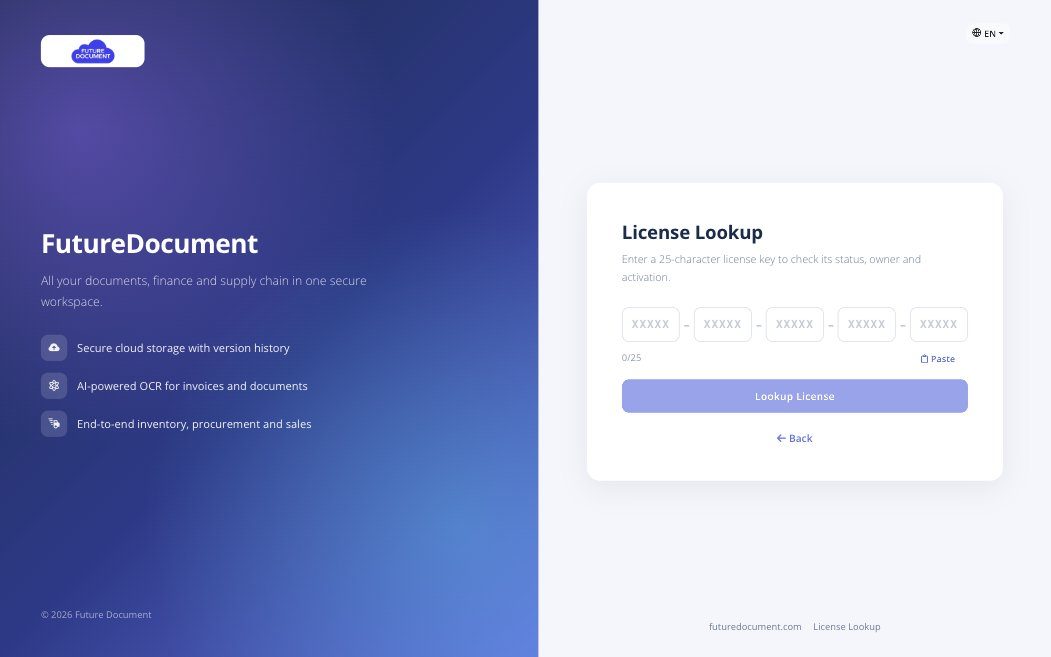
Size verilen lisansla şirket hesabı oluşturmak istiyorsunuz.
LICENSE_NOT_FOUND; daha önce kullanıldıysa aktive edilmiş uyarısı gelir.
Ekran: /admin/dashboard. Girişten sonra açılan özet: klasör ve dosya sayısı, depolama kotası, okunmamış bildirim,
kritik stok uyarısı ve (yetkiniz varsa) tedarik zinciri KPI’ları. Son dosyalar listesinden belgeye gidebilirsiniz.
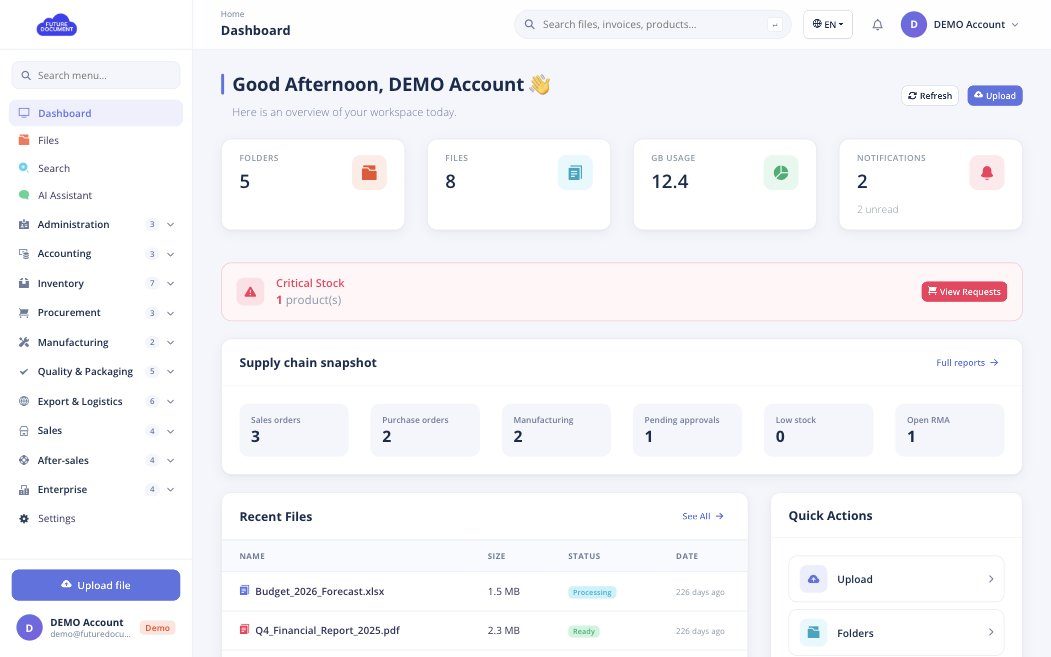
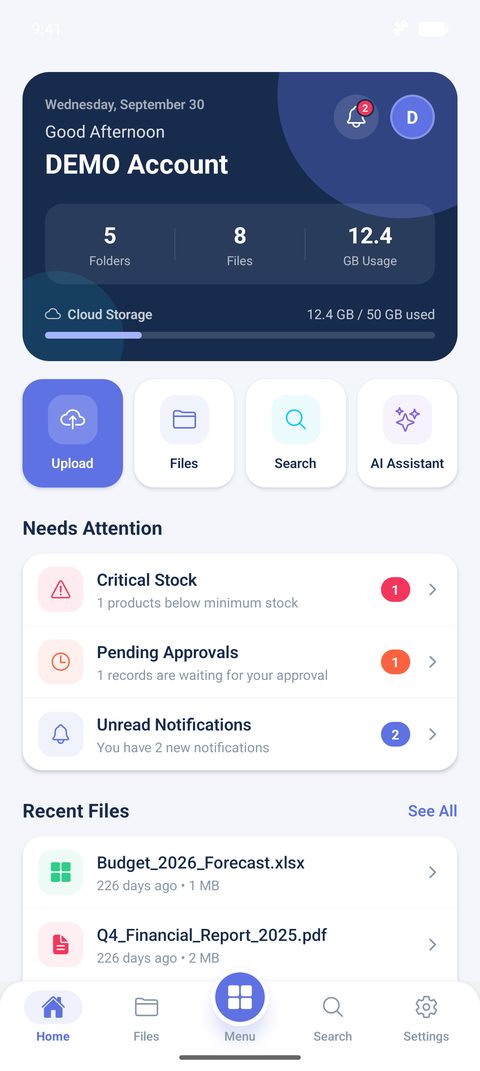
İlk girişte durumu görmek ve günlük kullanıma geçmek istiyorsunuz.
/admin/settings/profile): görünen adı doğrulayın./admin/settings/notifications): uyarı tercihlerini ayarlayın.
Ekran: /admin/settings/workspace. Aynı hesap birden fazla çalışma alanına üye olabilir.
Seçtiğiniz alan, dosya listesi ve kayıtların hangi havuzdan geldiğini belirler. Alandaki rol rozeti (sahip / yönetici / üye / izleyici) görünür.
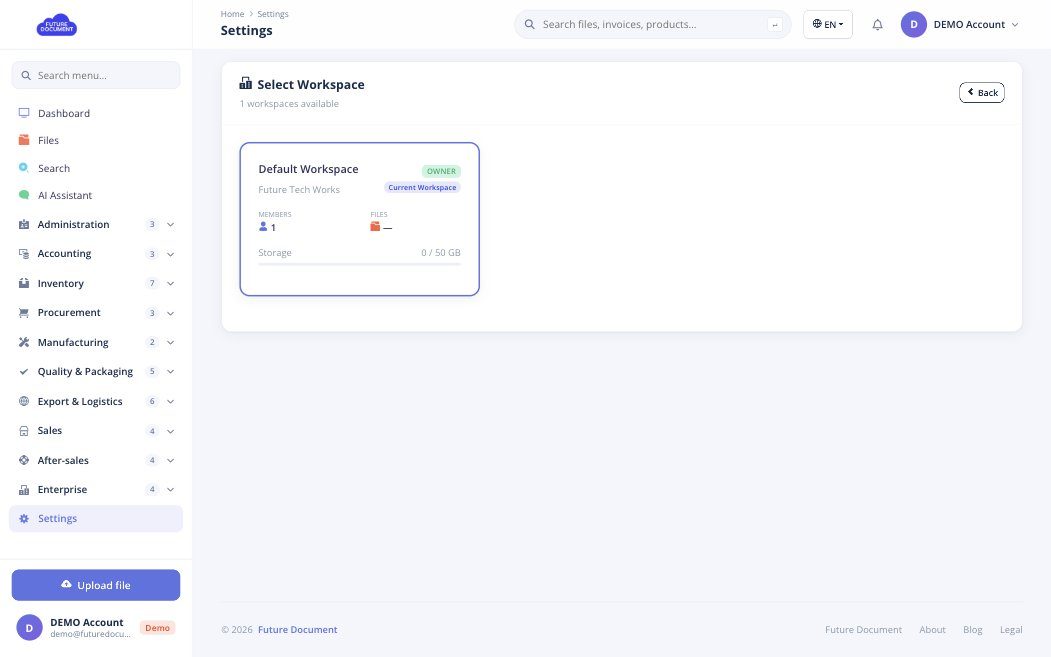
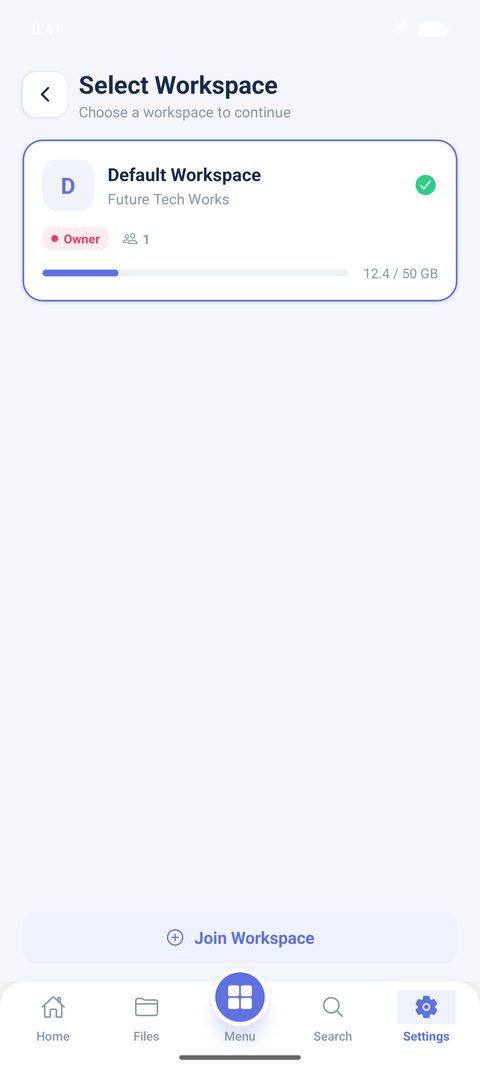
Doğru şirket veya proje havuzunda çalışmak istiyorsunuz.
Liste: /admin/files. Yükleme /admin/files/upload, klasörler /admin/folders.
Bir dosyadan detay, önizleme, paylaşım, sürüm geçmişi ve OCR ekranlarına geçilir.
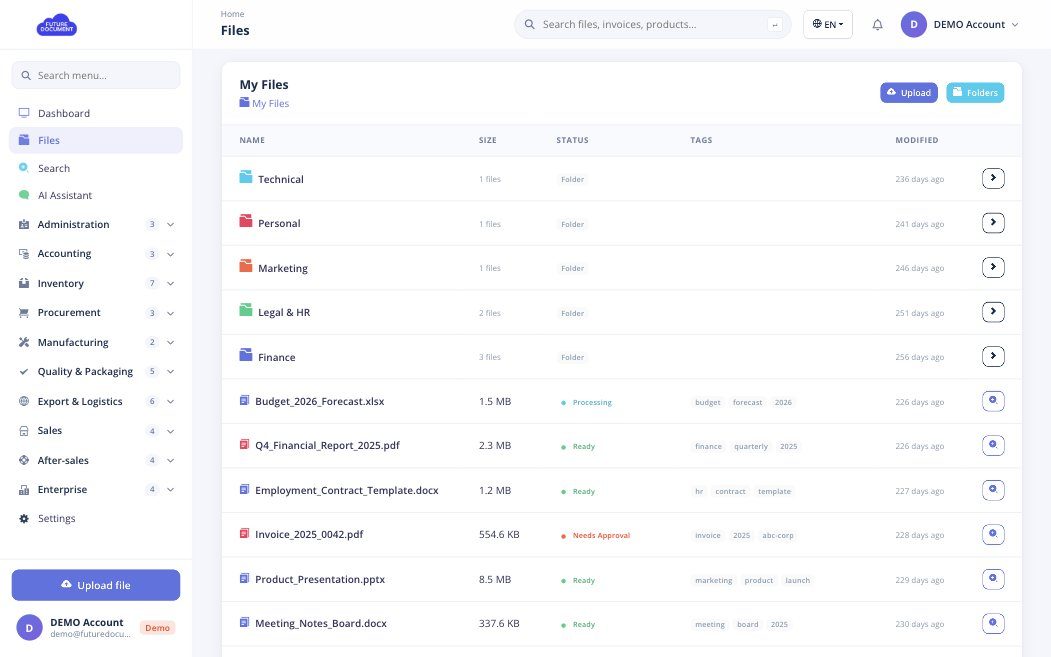
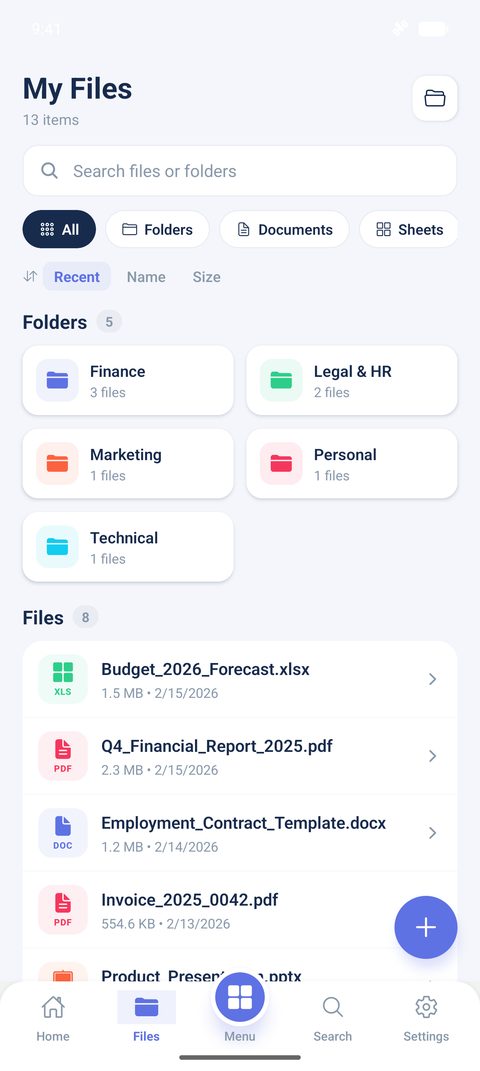
Belge yükleyip ekiple kontrollü paylaşmak istiyorsunuz.
Aynı belgenin yeni kopyasını yükleyip gerekirse eski sürüme dönebilirsiniz.
/admin/files/:id/versions).PDF ve görüntülerde metin çıkarılır. Bu metin arama ve AI Asistan için kullanılır; fatura PDF’lerinde muhasebe OCR taslağı da buradan beslenir.
Ekran: /admin/search. Dosya adı ve içerik (OCR metni) birlikte aranır. Sıralama: ilgililik, tarih, ad, boyut.
Filtreler: tür, durum, klasör, etiket, tarih, boyut, yükleyen. Son aramalar ve popüler etiketler önerilir.
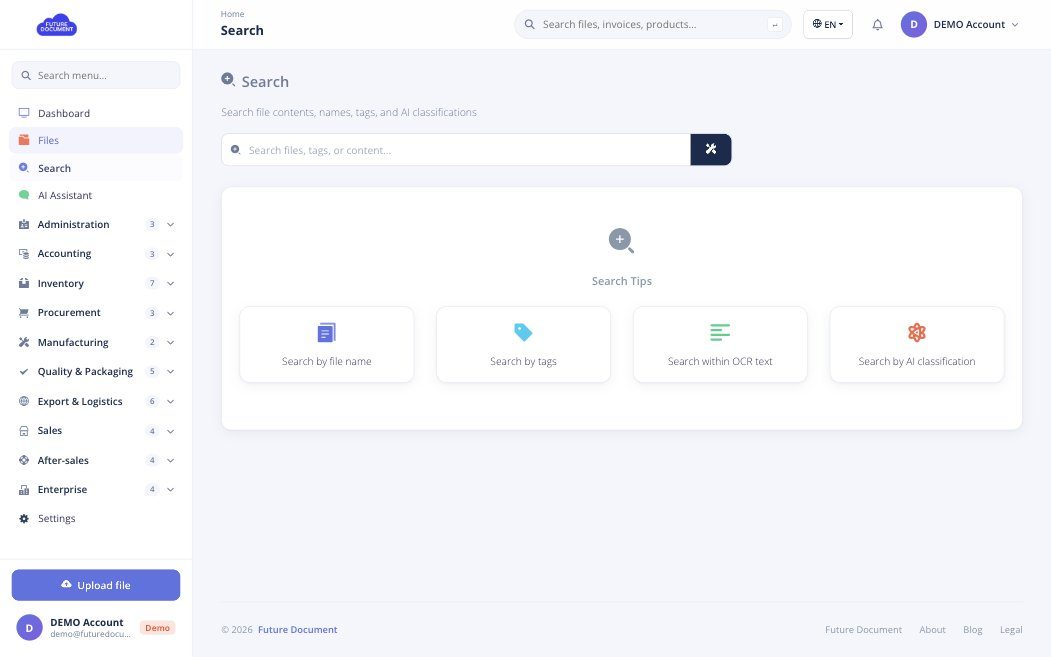
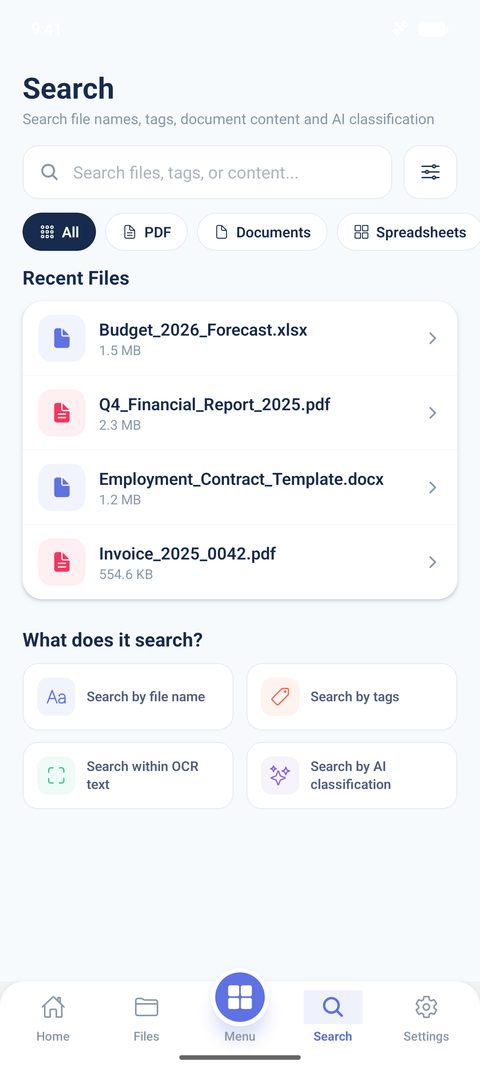
Belgeyi adından veya içindeki bir cümleden bulmak istiyorsunuz.
Ekran: /admin/ai-chat. Belgelerinizdeki içeriğe göre soru-cevap üretir; yanıtta kaynak dosya rozetleri olabilir.
Rozete tıklayınca ilgili dosya önizlemesi açılır. AI erişim izni olmayan roller bu menüyü görmez.
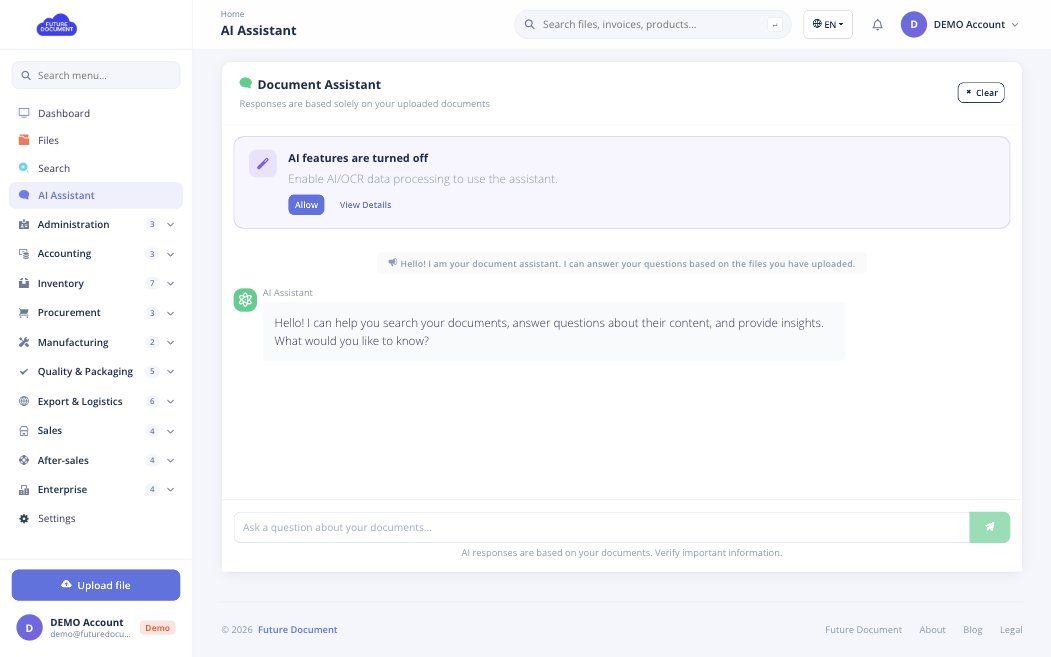
Uzun bir rapordaki rakamı veya maddeyi hızlı sormak istiyorsunuz.
Faturalar /admin/accounting/invoices, yeni fatura /admin/accounting/invoices/new,
cari hesaplar /admin/accounting/accounts. PDF faturadan taslak: dosya OCR sonrası fatura OCR ekranı.
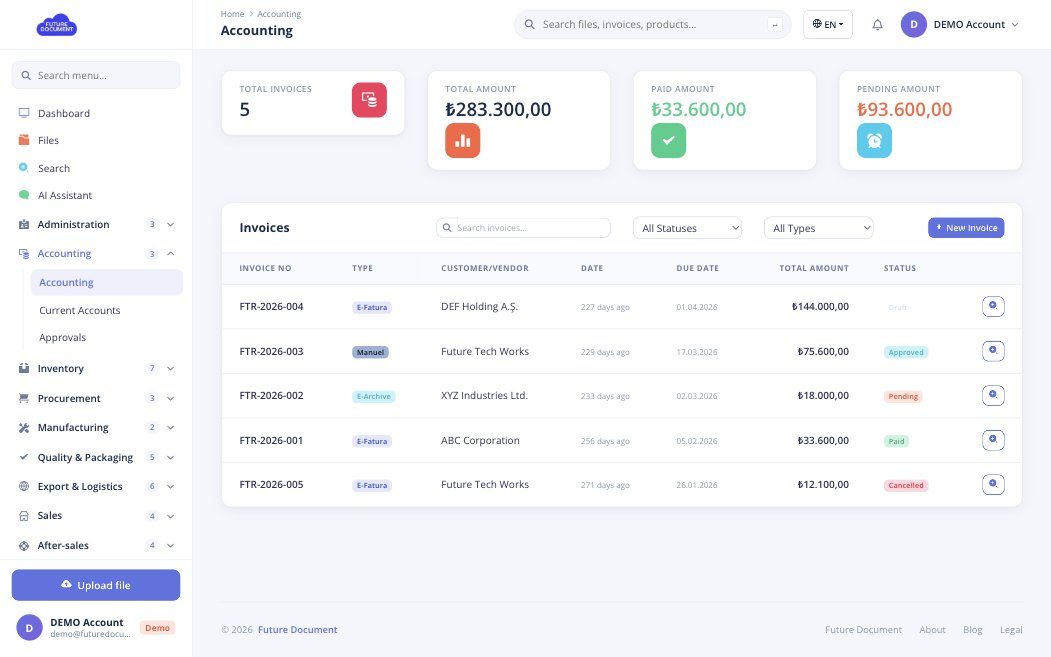
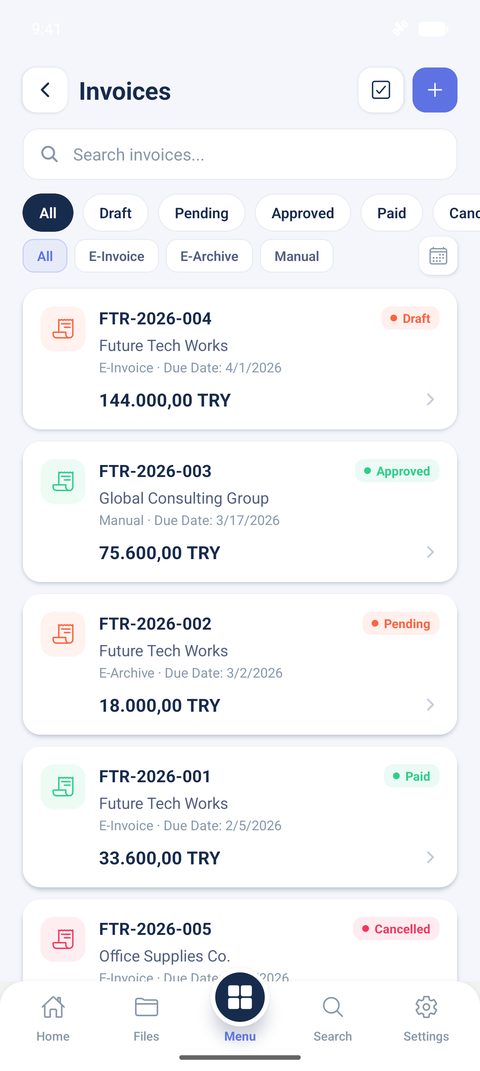
Gelen PDF faturayı okuyup fatura kaydına çevirmek istiyorsunuz.
Muhasebe onay listesi: /admin/accounting/approvals (bekleyen / gönderilen).
Kurumsal onay kutusu: /admin/enterprise/approvals — satın alma, stok ve diğer talepler için ortak gelen kutusu.
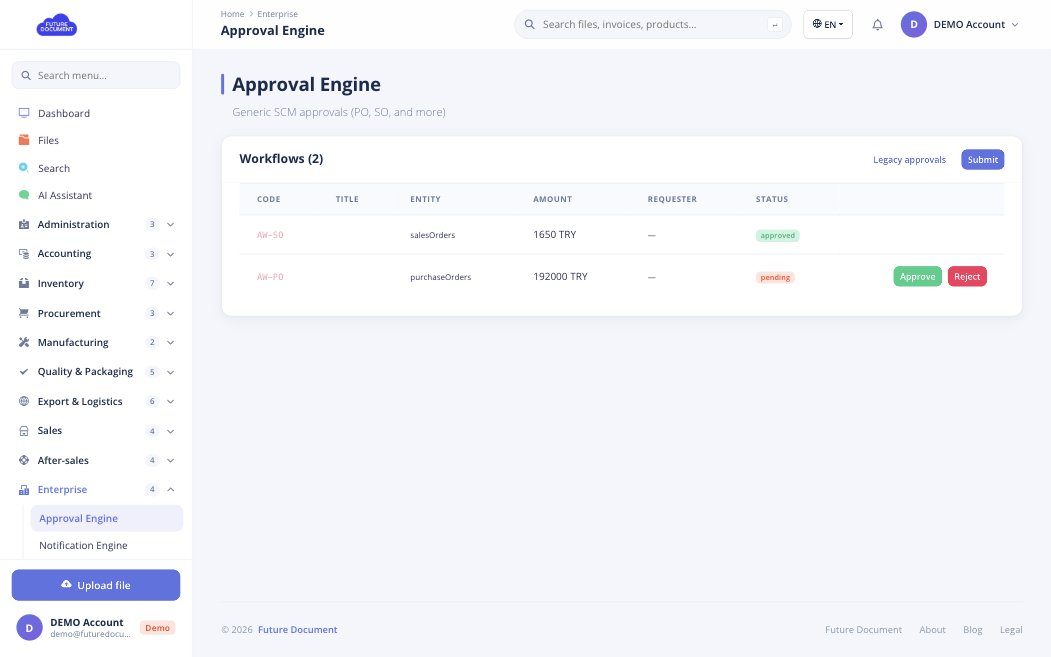
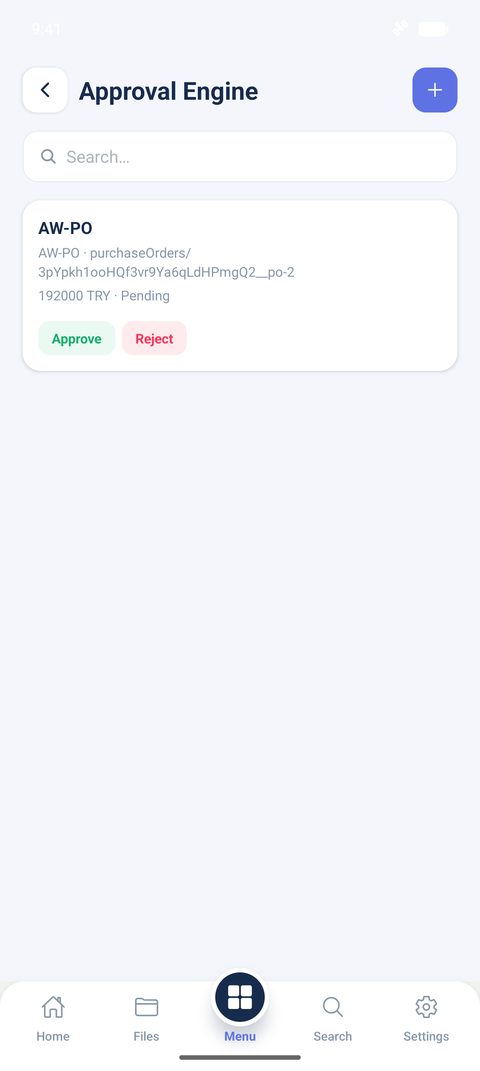
Size düşen talebi inceleyip onaylamak veya reddetmek istiyorsunuz.
Ürün kartı, depo, stok hareketi, mal kabul, depolar arası transfer, sevkiyat evrakı ve satın alma talebi aynı stok zincirindedir. Dashboard’da kritik stok sayısı bu kayıtlardan hesaplanır. Seri ve lot, ürün detayından açılır.
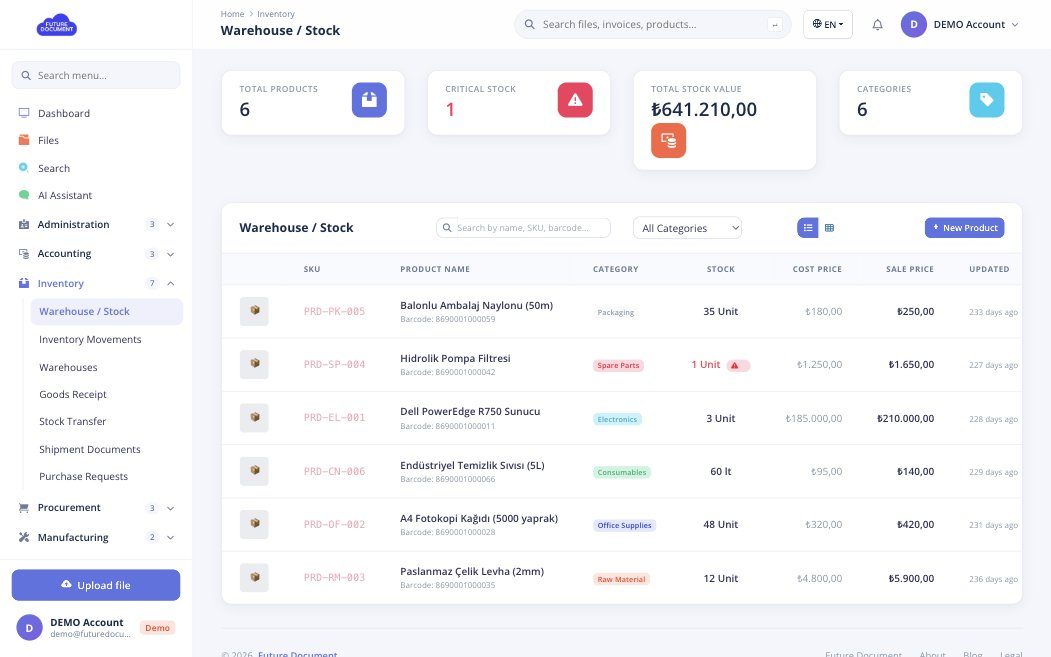
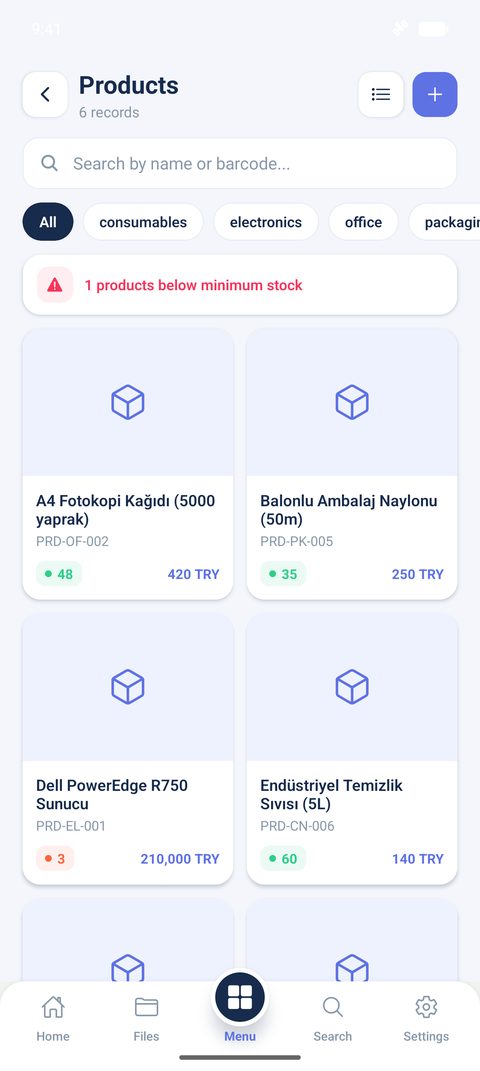
Ürünü tanımlayıp depoya mal kabul etmek istiyorsunuz.
/admin/inventory/products — yeni ürün./admin/inventory/warehouses — lokasyon./admin/inventory/goods-receipts veya hareketlerden giriş.Bu ekranlar belge arşivinin yanında operasyonu yürütür. Menü maddesi yalnızca ilgili SCM rolüne veya yöneticiye açıktır.
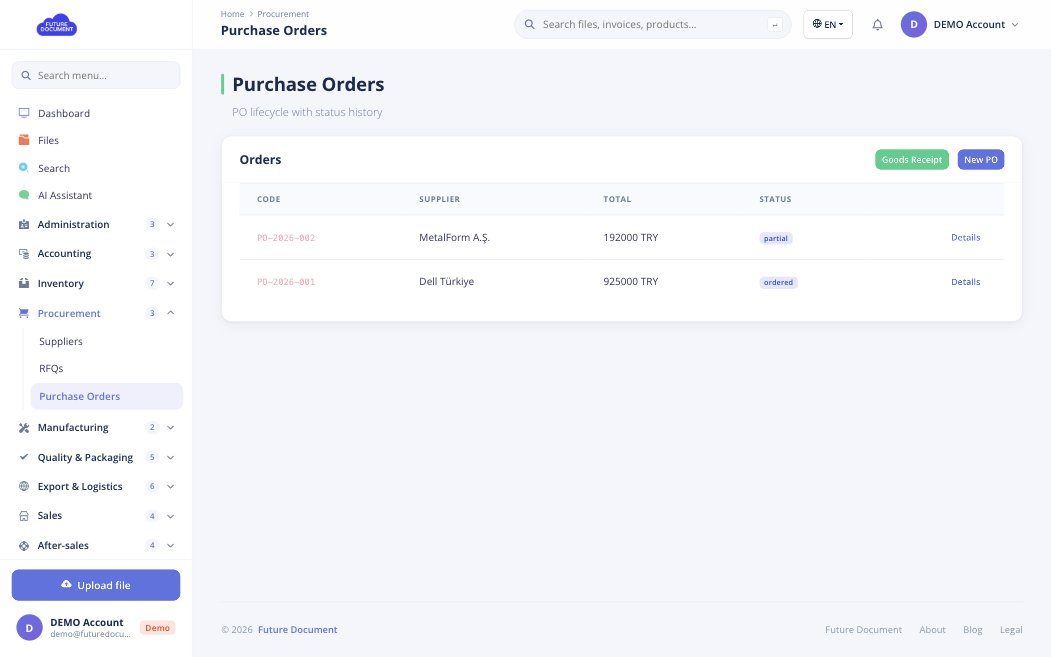
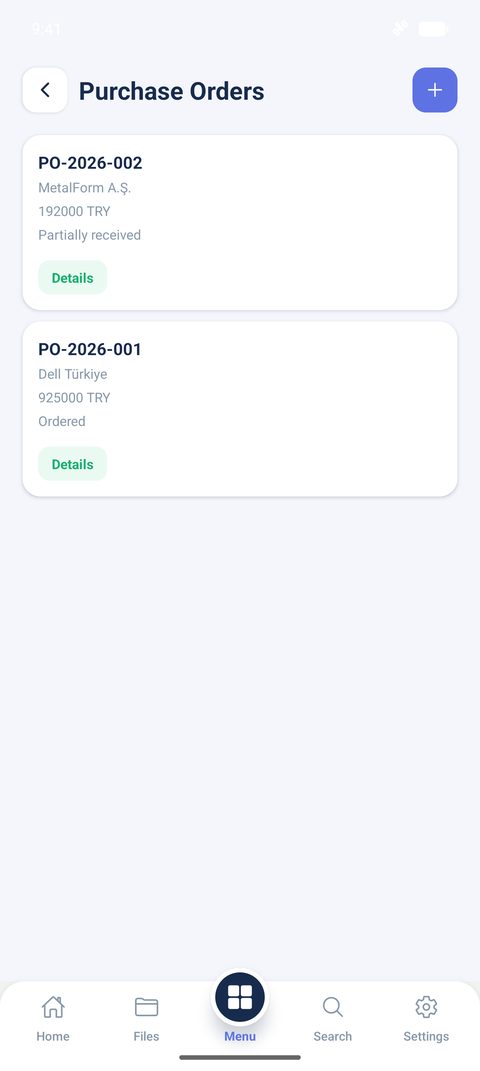
/admin/foundation/master-data.Tipik akış: satın alma talebi → tedarikçi / RFQ / sipariş → mal kabul → (gerekirse) kalite → üretim veya satışa sevk → paketleme.
/admin/sales/...).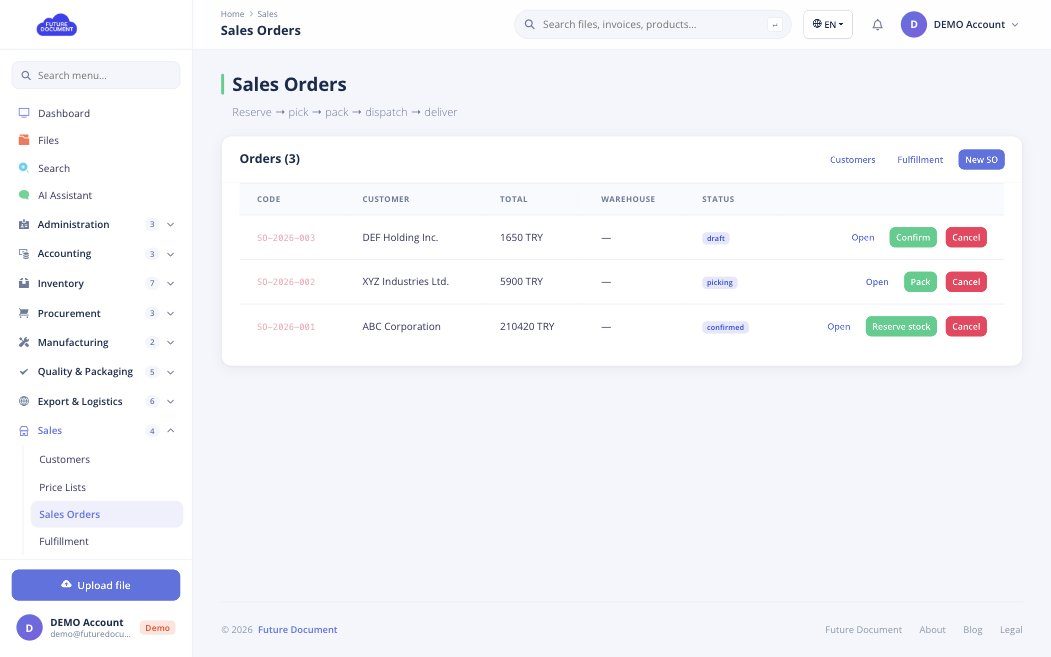
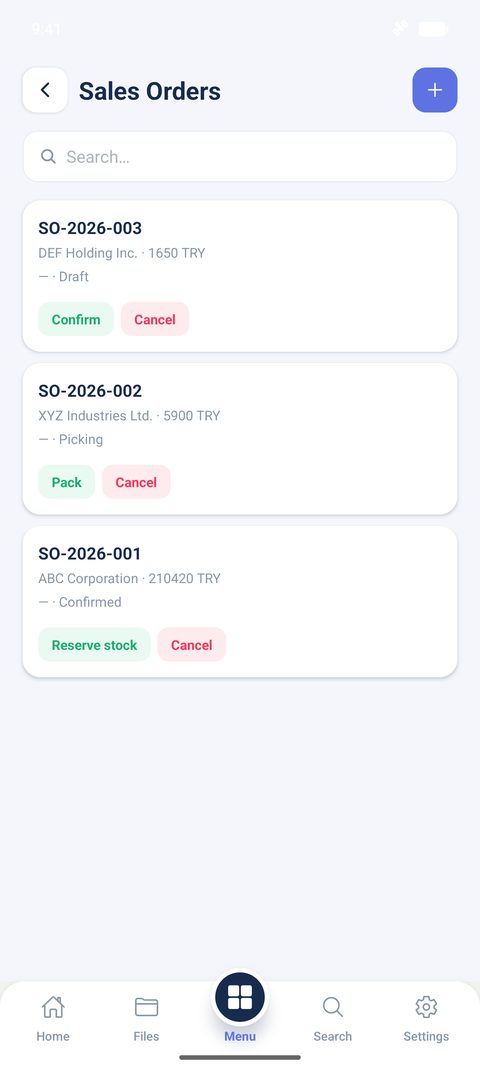
Satış siparişi stok ve sevkiyatla bağlanır; ihracat evrakları gümrük ve forwarder kayıtlarıyla izlenir. İade ve RMA stok hareketine geri yazılabilir.
Ana sayfa /admin/settings: profil, bildirimler, güvenlik, çalışma alanı, dil (TR/EN/AR), kota özeti, çıkış.
Yetkiniz varsa Yönetim Paneli buradan da açılır.
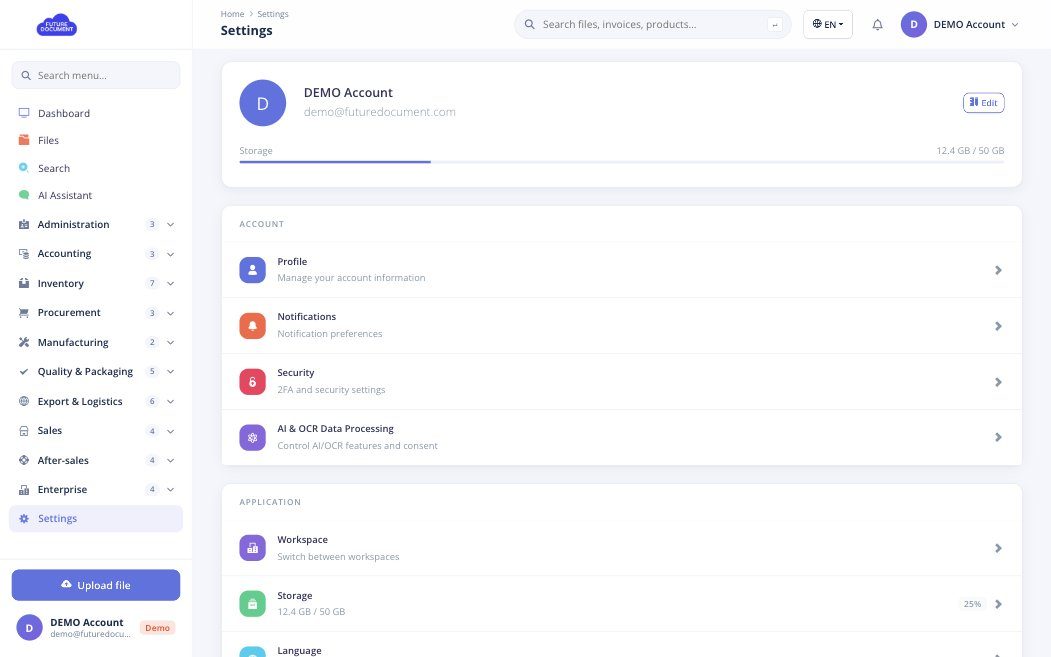
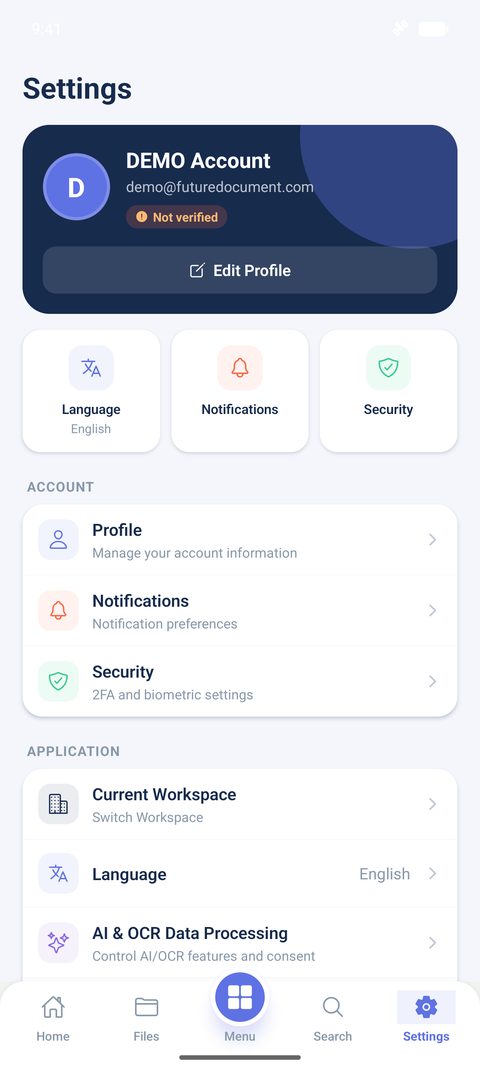
/admin/settings/security): oturum bilgisi.
Ekran: /admin/admin-panel. Yalnızca yönetim izni olan roller (ör. şirket yöneticisi, platform yöneticisi) görür.
Demo oturumu bu sayfaya alınmaz.
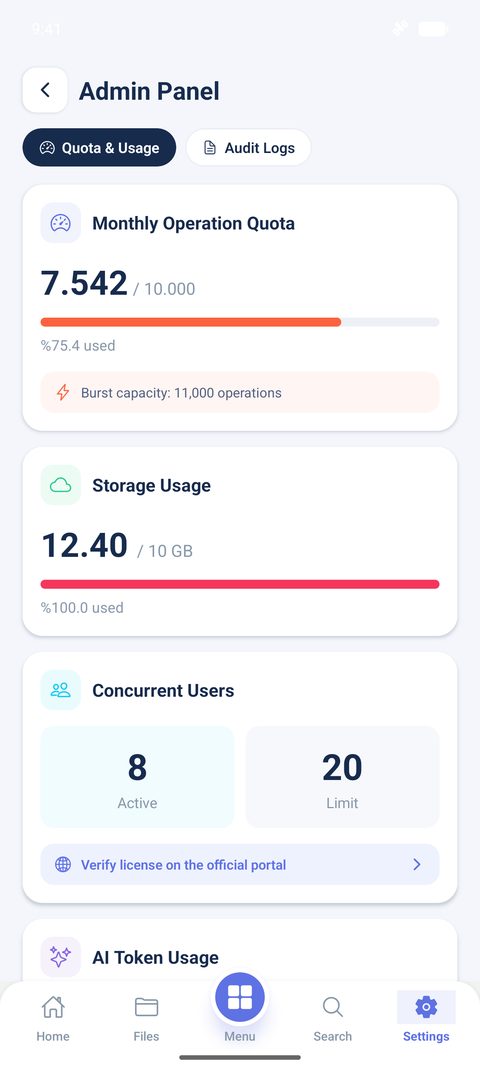
Temel veri menüsündeki Kullanıcılar ve Denetim günlüğü, panel sekmeleriyle aynı işin ayrı ekranlarıdır.
Web uygulamasındaki her sayfa, adresi ve ne işe yaradığıyla. Yetkiniz olmayan sayfalar menünüzde görünmez.
| Ekran | Adres | Ne yapar |
|---|---|---|
| Giriş | /auth/login | E-posta ve şifreyle giriş; “Şifremi unuttum” sıfırlama e-postası gönderir. |
| Kayıt | /auth/register | Ad soyad, e-posta, şifre ve 25 karakterlik lisans koduyla şirket hesabı oluşturur. |
| Lisans sorgulama | /auth/license-lookup | Kayıttan önce lisans kodunun geçerli ve kullanılmamış olduğunu kontrol eder. |
| Lisans bilgisi | /auth/license-info | Bulunan lisansın ayrıntılarını gösterir; lisansı etkinleştirme veya başka kod sorgulama seçeneği sunar. |
| Destek talebi | /auth/support-request | Giriş yapmadan kullanılan destek formu (ad, şirket, e-posta, mesaj, aranan lisans); destek ekibine iletilir. |
| Ekran | Adres | Ne yapar |
|---|---|---|
| Dashboard | /admin/dashboard | Klasör/dosya sayıları, depolama kotası, okunmamış bildirimler, kritik stok ve tedarik zinciri özeti. |
| Dosyalar | /admin/files | Belgelerinizi listeler, filtreler ve sıralar; dosyaya tıklayınca detayı açılır. |
| Yükleme | /admin/files/upload | Bir veya birden çok dosyayı klasöre yükler; büyük dosyalar parça parça yüklenir. |
| Dosya detayı | /admin/files/:fileId | Dosya bilgileri, etiketler, indirme ve silme; önizleme, paylaşım, sürümler ve OCR kısayolları. |
| Dosya önizleme | /admin/files/:fileId/preview | PDF ve görselleri tarayıcıda görüntüler; indirme veya bağlantı kopyalama. |
| Dosya paylaşımı | /admin/files/:fileId/share | E-posta adresiyle paylaşır; görüntüleme/düzenleme izni ve isteğe bağlı süre seçilir; paylaşım geri alınabilir. |
| Sürüm geçmişi | /admin/files/:fileId/versions | Dosyanın yeni sürümünü yükler veya eski bir sürümü geri yükler. |
| OCR sonucu | /admin/files/:fileId/ocr | Çıkarılan metni ve güven skorunu gösterir; düzenleme ve onay; faturalar Fatura OCR ekranına aktarılır. |
| Klasörler | /admin/folders | Klasör oluşturma, yeniden adlandırma ve silme. |
| Arama | /admin/search | Dosya adı ve OCR içeriğinde arama; sıralama ve gelişmiş filtreler. |
| AI Asistan | /admin/ai-chat | Belgeleriniz hakkında soru sorun; yanıtlarda kaynak dosya rozetleri görünür. AI onayı gerekir. |
| Ekran | Adres | Ne yapar |
|---|---|---|
| Kullanıcılar | /admin/foundation/users | Yönettiğiniz kullanıcılar ve rolleri; şirket yöneticileri kendi ekibini görür. |
| Ana veriler | /admin/foundation/master-data | Ortak referans listeleri (birim, kategori vb.): kod ekleme, düzenleme, pasifleştirme ve varsayılanları yükleme. |
| Denetim kaydı | /admin/foundation/audit | Son denetim olayları (yükleme, silme, paylaşım, giriş, onay). Tüm kiracıları yalnızca tam yönetici görür. |
| Ekran | Adres | Ne yapar |
|---|---|---|
| Faturalar | /admin/accounting/invoices | Tür ve durum rozetli fatura listesi, arama ve filtreler. |
| Yeni fatura | /admin/accounting/invoices/new | Satır, KDV ve cari hesapla satış veya alış faturası oluşturur. |
| Fatura detayı | /admin/accounting/invoices/:invoiceId | Fatura satırları, toplamlar ve durum; düzenleme, silme veya onaya gönderme. |
| Fatura OCR | /admin/accounting/invoice-ocr/:fileId | OCR ile okunan PDF faturayı taslak faturaya çevirir; düşük güvenli alanlar kaydetmeden önce düzeltilir. |
| Cari hesaplar | /admin/accounting/accounts | Bakiyeleriyle müşteri ve tedarikçi cari hesapları. |
| Yeni cari | /admin/accounting/accounts/new | Müşteri veya tedarikçi cari kartı oluşturur. |
| Cari detayı | /admin/accounting/accounts/:id | Carinin bakiyesi ve hareketleri; hareket ekleme veya kartı düzenleme. |
| Onaylar | /admin/accounting/approvals | Bekleyen ve Gönderilen sekmelerinde muhasebe onay talepleri. |
| Yeni onay talebi | /admin/accounting/approvals/new | Başlık, tutar ve onaylayıcı zinciriyle talep başlatır. |
| Onay detayı | /admin/accounting/approvals/:id | Size atanan talebi onaylar veya reddeder; zincir geçmişini gösterir. |
| Ekran | Adres | Ne yapar |
|---|---|---|
| Ürünler | /admin/inventory/products | Stok seviyeleri ve düşük stok göstergeleriyle ürün kataloğu. |
| Yeni ürün | /admin/inventory/products/new | Ürün kartı oluşturur: SKU, barkod, birim, fiyat ve minimum stok. |
| Ürün detayı | /admin/inventory/products/:id | Ürünün stoku, hareketleri, ürün ağacı (BOM) ve bağlı belgeleri. |
| Seri takibi | /admin/inventory/products/:id/serials | Ürünün seri numaralarını kaydeder ve izler. |
| Lot takibi | /admin/inventory/products/:id/lots | Miktar ve son kullanma tarihiyle lot kaydı. |
| Stok hareketleri | /admin/inventory/movements | Tüm giriş, çıkış ve düzeltme hareketlerinin geçmişi. |
| Yeni stok hareketi | /admin/inventory/movements/new | Giriş, çıkış veya düzeltme hareketi kaydeder; stok otomatik güncellenir. |
| Depolar | /admin/inventory/warehouses | Depo listesi; depo oluşturma. |
| Depo detayı | /admin/inventory/warehouses/:id | Deponun raf/lokasyonları. |
| Mal kabul | /admin/inventory/goods-receipts | Malı (isteğe bağlı satın alma siparişine karşı) depoya kabul eder. |
| Depolar arası transfer | /admin/inventory/transfer | Stoku depolar arasında taşır. |
| Sevk irsaliyeleri | /admin/inventory/shipments | Sevk irsaliyesi oluşturur ve listeler. |
| Satın alma talepleri | /admin/inventory/purchase-requests | Düşük stok için talep oluşturur; onaylama, satın alma siparişine çevirme veya kabul. |
| Ekran | Adres | Ne yapar |
|---|---|---|
| Tedarikçiler | /admin/procurement/suppliers | Tedarikçi listesi; tedarikçi oluşturma. |
| Tedarikçi detayı | /admin/procurement/suppliers/:id | Tedarikçi kartı, teklifleri, siparişleri ve belgeleri. |
| Teklif talepleri (RFQ) | /admin/procurement/rfqs | Tedarikçilerden teklif ister, karşılaştırır ve kazananı seçer. |
| Satın alma siparişleri | /admin/procurement/purchase-orders | Satın alma siparişi oluşturma, onaylama, gönderme ve kabul. |
| Ekran | Adres | Ne yapar |
|---|---|---|
| Üretim planları | /admin/manufacturing/plans | Ürün bazında miktar ve tarih aralığı planlar; onaylanınca emir oluşur. |
| Üretim emirleri | /admin/manufacturing/orders | Üretim emirlerini listeler ve oluşturur. |
| Üretim emri detayı | /admin/manufacturing/orders/:id | Malzemeler, iş emirleri ve durum geçişleri; tamamlanınca mamul oluşur. |
| Ekran | Adres | Ne yapar |
|---|---|---|
| Kalite planları | /admin/quality/plans | Ürün bazında veya genel kontrol listeleri tanımlar. |
| Muayeneler | /admin/quality/inspections | Mal kabul veya üretim için muayene sonucunu (geçti/kaldı) kaydeder. |
| Uygunsuzluk / DÖF | /admin/quality/ncr | Uygunsuzluk raporları ve düzeltici faaliyetler. |
| Mamuller | /admin/packaging/finished-goods | Tamamlanan üretim emirlerinden gelen, paketlenmeye hazır mamuller. |
| Paket / palet | /admin/packaging/packages | Paket oluşturur ve paletlere yerleştirir. |
| Ekran | Adres | Ne yapar |
|---|---|---|
| İhracat siparişleri | /admin/export/orders | Teslim şekli, döviz ve ihracat evraklarıyla ihracat siparişleri. |
| Uluslararası sevkiyatlar | /admin/export/shipments | Uluslararası sevkiyatları ve durumlarını izler. |
| Konteynerler | /admin/export/containers | Konteyner kayıtları ve yükleme. |
| Nakliye firmaları | /admin/export/forwarders | Forwarder (lojistik firması) kartları. |
| Gümrük | /admin/export/customs | Gümrük beyannameleri ve durumları. |
| Yurt dışı depolar | /admin/export/overseas-warehouses | İhraç edilen stok için yurt dışı depolar. |
| Ekran | Adres | Ne yapar |
|---|---|---|
| Müşteriler | /admin/sales/customers | Müşteri listesi; müşteri oluşturma. |
| Fiyat listeleri | /admin/sales/price-lists | Döviz ve ürün fiyatlarıyla fiyat listeleri. |
| Satış siparişleri | /admin/sales/orders | Satış siparişi oluşturma ve onaylama; stok ayırma ve sevk. |
| Sevkiyat panosu | /admin/sales/fulfillment | Rezervasyon, toplama listesi, paket, sevk ve teslimat panosu. |
| İadeler | /admin/after-sales/returns | Müşteri iadeleri; stok geri yazılabilir. |
| RMA | /admin/after-sales/rma | İade yetkilendirmeleri (RMA) ve durumları. |
| Garanti | /admin/after-sales/warranty | Garanti kaydı ve garanti talebi açma. |
| Servis emirleri | /admin/after-sales/service | Sorumlu ve durum bilgisiyle servis iş emirleri. |
| Ekran | Adres | Ne yapar |
|---|---|---|
| Onay motoru | /admin/enterprise/approvals | Satın alma, stok ve diğer talepler için ortak onay kutusu ve iş akışları. |
| Bildirim motoru | /admin/enterprise/notifications | Gelen kutunuz, şablonlu bildirim gönderimi ve son olay kaydı. |
| Finans bağlantıları | /admin/enterprise/finance | Satın alma ve satış siparişlerinden fatura oluşturur, bağlantıları gösterir. |
| SCM raporları | /admin/enterprise/reports | Tedarik zinciri göstergeleri, süreç özeti ve son etkinlikler. |
| Ekran | Adres | Ne yapar |
|---|---|---|
| Ayarlar | /admin/settings | Profil, bildirim, güvenlik, çalışma alanı, dil, kota ve çıkış için giriş noktası. |
| Profil | /admin/settings/profile | Adınızı düzenler, şifre değiştirir veya hesabınızı siler. |
| Bildirimler | /admin/settings/notifications | Bildirimleriniz anlık olarak; tümünü okundu işaretleme. |
| Güvenlik | /admin/settings/security | Oturum bilgisi, iki aşamalı doğrulama durumu ve güvenlik ipuçları. |
| Çalışma alanı | /admin/settings/workspace | Aktif çalışma alanını değiştirir; listeler seçime göre gelir. |
| AI ve OCR veri işleme | /admin/settings/ai-data-processing | AI/OCR onayını açar/kapatır; hangi verinin gönderildiğini ve kimin işlediğini gösterir. |
| Lisans doğrulama | /admin/settings/license-verification | Lisansı resmi portal üzerinden doğrular. |
| Yönetim paneli | /admin/admin-panel | Şirket, satılan şirketler, kullanıcılar, roller, kota ve denetim (yalnızca yönetici rolleri). |
| Ekran | Adres | Ne yapar |
|---|---|---|
| Gizlilik politikası | /admin/privacy · /auth/privacy | Kişisel verilerin nasıl toplandığı ve kullanıldığı. |
| Kullanım koşulları | /admin/terms · /auth/terms | Hizmetin kullanım koşulları. |
| KVKK aydınlatma metni | /admin/kvkk · /auth/kvkk | KVKK kapsamında aydınlatma metni. |
| Mesafeli satış sözleşmesi | /admin/distance-sales · /auth/distance-sales | Çevrimiçi lisans satın alımları için sözleşme. |
| Teslimat koşulları | /admin/delivery-conditions · /auth/delivery-conditions | Lisanslı hizmetin nasıl ve ne zaman teslim edildiği. |
| İptal ve iade | /admin/cancellation-return · /auth/cancellation-return | İptal ve iade koşulları. |
/admin/upload, /admin/file/:fileId (ve /preview, /share, /versions, /ocr alt sayfaları), /admin/profile ve /admin/notifications çalışmaya devam eder ve yukarıdaki yeni adreslerle aynı ekranları açar.Organizasyon rolleri yukarıdan aşağıya yetki kaybeder. Ayrıca satın alma, depo, üretim, kalite, lojistik, ihracat, satış ve finans için operasyon rolleri vardır.
| Rol | Tipik kapsam |
|---|---|
full_admin |
Platform; tüm şirketler, lisanslar, kullanıcılar |
admin |
Kurum yöneticisi; kullanıcı ve ayarlar |
company |
Şirket yöneticisi; alt şirket bilgisi ve ekip |
dealer |
Bayi; kendi kapsamındaki kayıtlar |
user |
Günlük işlem (dosya, kendi modülleri) |
viewer |
Salt okunur; yazma yok |
| SCM rolleri | procurement_*, warehouse_*, production_*, quality_*, logistics_*, export_specialist, sales_manager, finance, management |
25 karakter ve beş blok kontrol edin. Kod yoksa veya daha önce aktive edildiyse kayıt durur. Önce Lisans Sorgula’yı kullanın.
Sol menü role göre süzülür. Yönetim Paneli’nden size uygun rol (ör. warehouse_manager, sales_manager) atanmalıdır.
Demo / misafir veya Viewer yazamaz. Uyarı çubuğu bunu söyler. Gerçek hesap ve yazma yetkisi gerekir.
Paylaşırken süre verdiyseniz o süre. Vermediyseniz kurum varsayılanına uyar.
Satılan şirketler ve ülke alanları aynı ülkenin yazım farklarını birleştirir (Türkçe I/ı dahil). Listede tek “Irak” grubu görürsünüz.